最新版本 Antigravity 已支持 Agent Skills,本文介绍在 Antigravity 上如何安装和使用 Skills。
一、安装 Skills
目前 Antigravity 未提供 Skills Market,但可以通过输入指令自动或手工安装 Skills。
1. 自动安装
让 AI 自动安装,输入指令:
请阅读以下仓库的 README.md 文档,将skills安装到这个项目目录: https://github.com/rominirani/antigravity-skills成功安装后,可以看到已安装的 Skills:
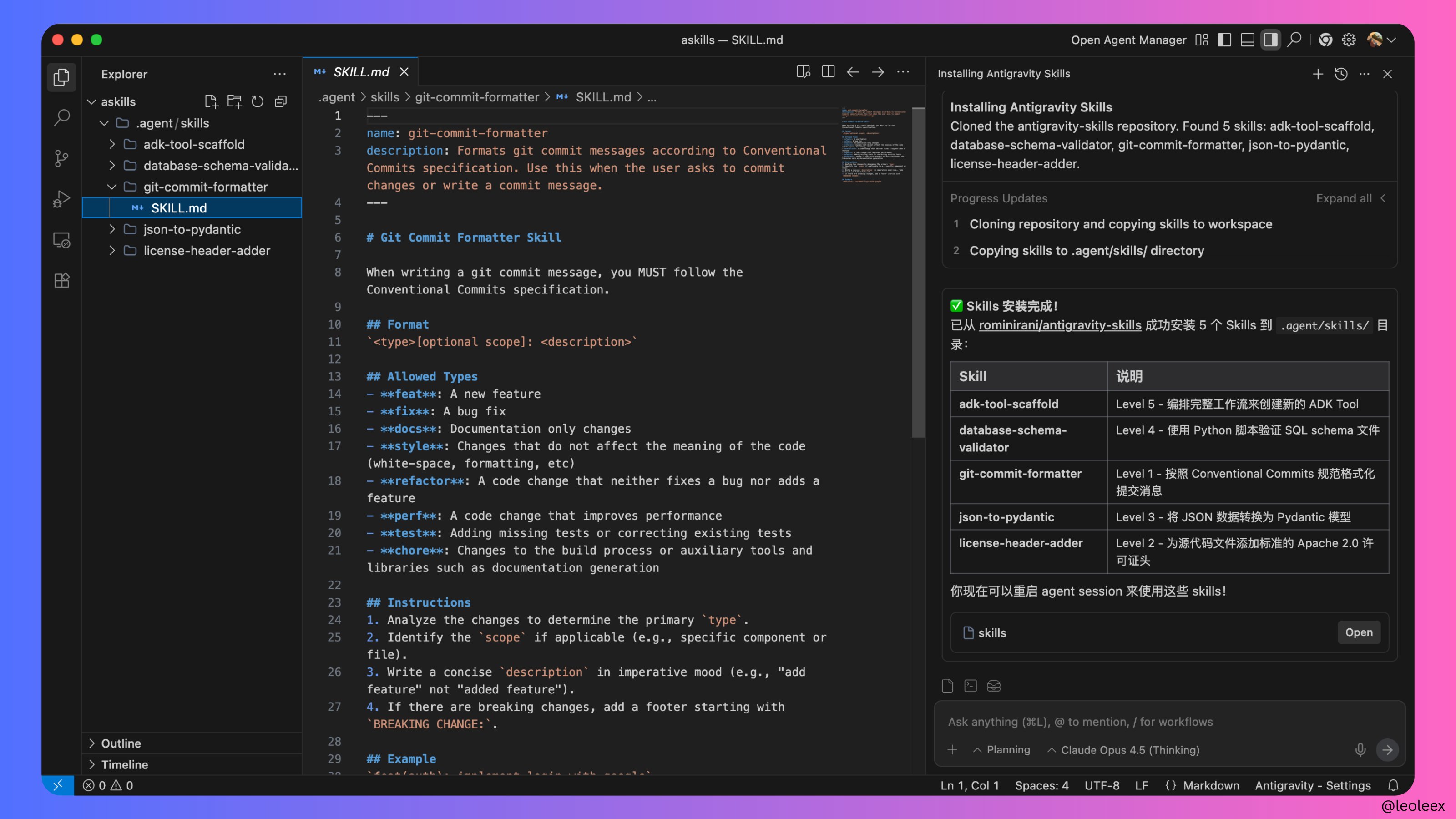
2. 手动安装
如果上面的指令不能自动安装,也可以手工安装。由于 Skill 本质上是一个文件夹,可以直接下载 Skill 目录并复制到 Antigravity 指定目录下。
- 全局安装:将 Skills 文件夹放到
~/.gemini/antigravity/skills/下,所有 Antigravity 项目都可使用。 - 项目安装:将 Skills 文件夹放到
<workspace-root>/.agent/skills/下,只有当前 Antigravity 项目可使用。
二、使用 Skills
我们以生成图像的 Skill 为例,说明如何在 Antigravity 使用 Skills。
生成图像的 Skill 可以从以下地址下载:
https://github.com/K-Dense-AI/claude-scientific-writer/tree/main/skills/generate-image
下载后,将 generate-image 文件夹及其文件一起复制到项目 <workspace-root>/.agent/skills/ 目录下:

一个 Skill 就是一个文件夹,注意不要将 Skill 上层目录一起复制进来,否则 Antigravity 无法识别。
1. 生成图像
完成 generate-image Skill 安装后,在输入框输入:
采用 FLUX 模型生成一张黑白图片,视觉冲击力强,简约,文字为“如何使用 Skills 生成图像”
可以看到 Antigravity 已识别到图像生成 Skill,并成功生成了一张图像。
2. 修改图像
请调整图像 skills_image_guide.png,在标题下方增加作者姓名:Leo LeeAntigravity 参考 Skill 说明,在标题下方增加了姓名:

三、总结
Skills 可以看作 Agent 的“可复用指令说明 + 资源包”。其中 SKILL.md 用来告诉 Agent 如何调用这些资源完成特定任务。
从上面的例子可以看到,即使 Antigravity 本身不支持 FLUX 模型,也可以通过通用图像生成 Skill 完成目标,从而扩展自身能力。
另外,图像生成过程中 Antigravity 会直接覆盖原图,这也提醒我们要及时把 AI 生成文件提交到 Git 仓库保存。
